

ケーブルをさしても充電が始まらない。朝起きたら、充電したはずのスマホの電池が空っぽ——。そんな時、つい「壊れたかも」と慌ててしまいますが、充電できない原因は、意外と単純なところにあることも多いものです。
ケーブルやアダプタの問題なら買い替えで済みますし、再起動で解決する事もあります。
逆に充電口の故障なら、無理に使い続けることで悪化させてしまうこともあります。
この記事では、修理店の視点から「修理に出す前に自分でできる切り分けチェック」を、簡単な順番に解説します。
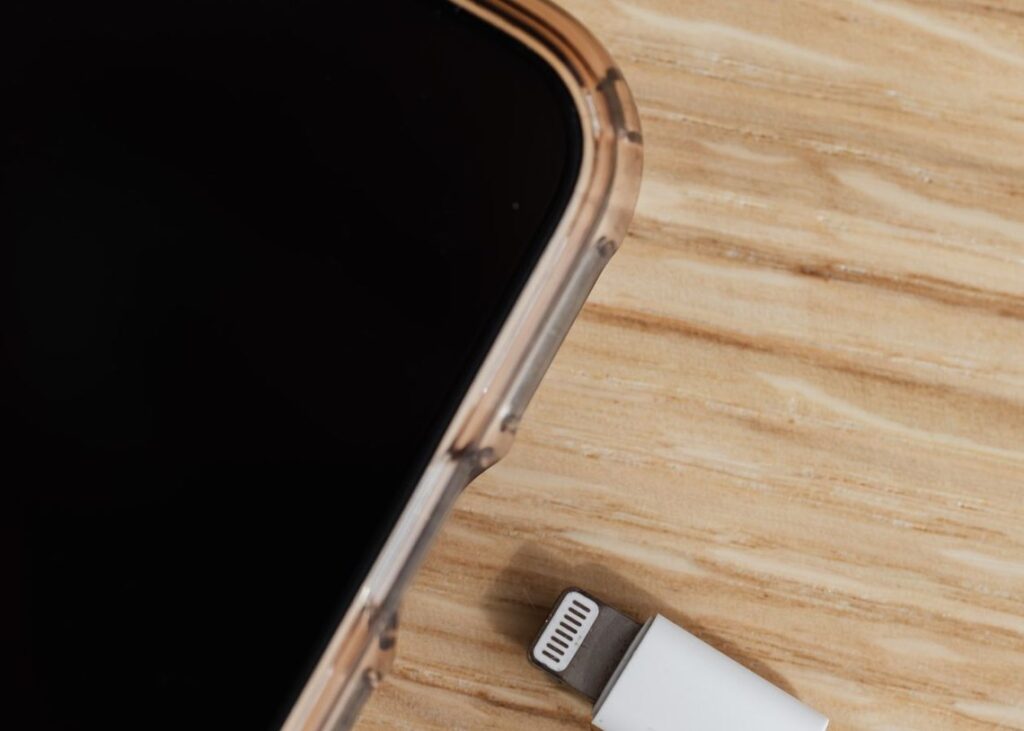
充電できない原因は、本体の故障とは限りません。まずは順番に切り分けていきましょう
まず症状を確認|「充電できない」にもパターンがあります
ひとことで「充電できない」と言っても、症状はいくつかに分かれます。どのパターンかで、疑うべき場所が変わってきます。
- パターンA:さしても無反応(充電マークも出ない)…ケーブル・アダプタ・電源側か、充電口の接触不良、システムのバグが濃厚
- パターンB:充電マークは出るのに残量が増えない・減っていく…バッテリーの劣化や、出力の弱いアダプタの可能性、基板故障の可能性
- パターンC:ケーブルの角度で充電が始まったり切れたりする…充電口のホコリ詰まりや、口側のピンの摩耗・破損のサイン
- パターンD:充電はできるが異常に遅い…アダプタの出力不足やケーブルの劣化、長期使用によるバッテリーの劣化が多い
まずはご自身の症状がどれに近いかを確認してから、次のチェックに進んでください。
自分でできる切り分けチェック5つ(簡単な順)
チェック① ケーブルとアダプタを替えてみる
実は一番多い原因がこれです。ケーブルは見た目が無事でも内部で断線しかけていることがあります。別のケーブル、別のアダプタに替えて充電が始まれば、本体は無事です。特に長く使ったケーブルや、出所の分からない安価な非認証品は疑ってみてください。
チェック② 電源側を替えてみる
電源タップやPCのUSBポートから充電している場合は、壁のコンセントにアダプタを直結してみてください。タップ側の故障や、PCのUSBの出力不足で「充電できない・遅い」ように見えることがあります。
チェック③ 充電口の中をのぞいてみる
スマホのライトで充電口の中を照らしてみてください。ポケットの繊維クズやホコリが奥に押し込められて固まっていると、ケーブルが奥まで入らず、浮いた状態になって接触不良を起こします。「ケーブルをさしてもカチッと入らない」「少し浮いている」と感じたら、この詰まりが原因の可能性が高いです。
チェック④ 強制再起動してみる
電池を完全に使い切った直後や、本体がフリーズしている場合は、充電を始めても画面が無反応なことがあります。しばらく充電器につないだまま置いてから、強制再起動を試してみてください。完全に放電した状態だと、反応が出るまで数分〜十数分かかることもあります。
チェック⑤ ワイヤレス充電で試してみる(対応機種のみ)
ワイヤレス充電に対応した機種なら、置くだけ充電で試すのが有効な切り分けになります。ワイヤレスでは充電できるのにケーブルではできない場合は、充電口まわりの問題である可能性がぐっと上がります。逆にワイヤレスでも充電できない場合は、バッテリーや本体内部側の問題が疑われます。
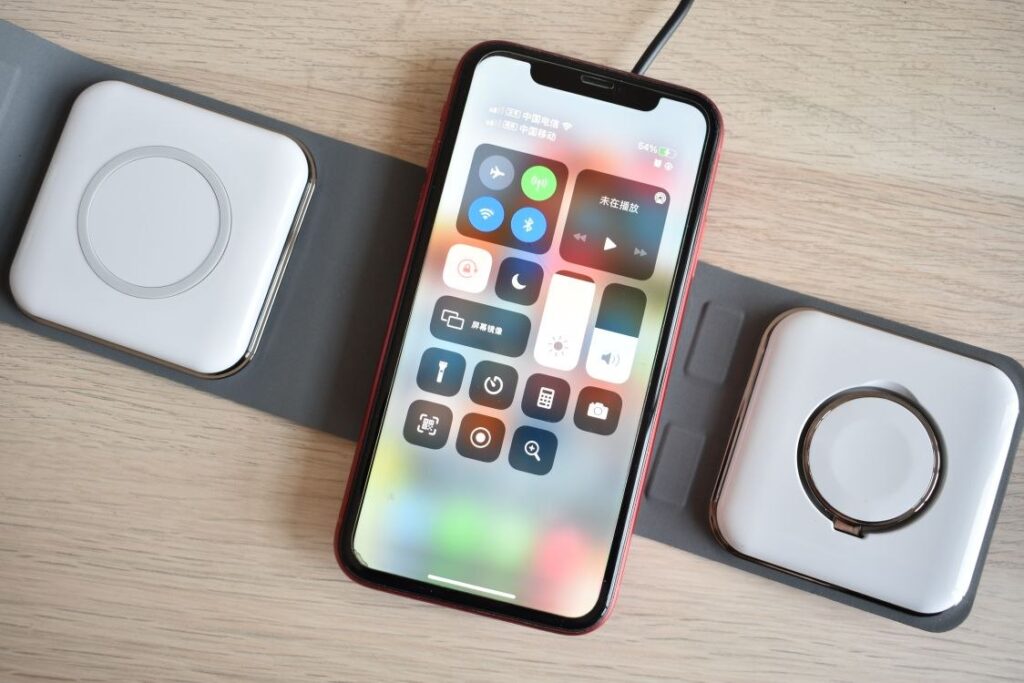
ワイヤレス充電で入るかどうかは、充電口の故障かどうかの切り分けに役立ちます
補足:「80%くらいで止まる」は故障とは限りません
充電マークが出ているのに残量がなかなか増えない場合、本体の保護機能が働いているだけのこともあります。
代表的なのが「バッテリー充電の最適化」で、使い方を学習して80%前後でいったん充電を保留する機能です。また、本体が熱を持っている時も、バッテリーを守るために充電がゆっくりになったり止まったりします。「止まった」と感じたら、まず本体が熱くないか、設定の「バッテリーの状態と充電」で最適化がオンになっていないかを確認してみてください。
やってはいけない対処法
⚠ 充電口に針やピンセットを差すのは厳禁です
ホコリを取りたくて針・ピンセット・爪楊枝などを差し込むと、内部のピンを曲げたり折ったりして、クリーニングで済んだはずが充電口ごとの交換に発展することがあります。当店でも、充電口の中に折れたケーブルの先端が残ってしまったケースや、ピンが傷んでしまったケースを実際に見ています。他にも、ケーブルを無理に押し込む・さしたままぐりぐり動かす、エアダスターを至近距離で強く吹き付ける、水や洗剤で洗う、自分で分解する、といった対処は悪化のもとなので避けてください。
ここまで試してダメなら「修理」のサイン
上のチェックを試しても改善しない場合や、次のような症状がある場合は、本体側の故障が疑われます。
- どのケーブル・アダプタでも角度によって充電が切れる
- 充電口がグラグラする、ケーブルが奥まで入らない
- 充電マークは出るのに残量が増えない
- 充電中に異常な発熱や異臭がする
- 水に濡らした・落としたあとから充電できなくなった
- バッテリーの膨張(画面や背面の浮き)を伴っている
この場合に考えられる修理は、症状によって充電口(ドックコネクタ)の交換、バッテリー交換、場合によっては基板側の確認です。
当店でも先日、充電口の中に折れたLightningケーブルの先端が残ってしまったiPhone 13をお預かりしたことがあります。自分では取り出せない異物や、ピンの破損がある場合は、無理をせず修理店にご相談ください。
こちらは実際に当店でお預かりしたiPhone 13 miniの例です。ケーブルやアダプタを替えても充電が始まらず、画面もつかない状態でした。確認したところ充電口側の故障で、充電口(ドックコネクタ)ユニットの交換で充電できるようになりました。
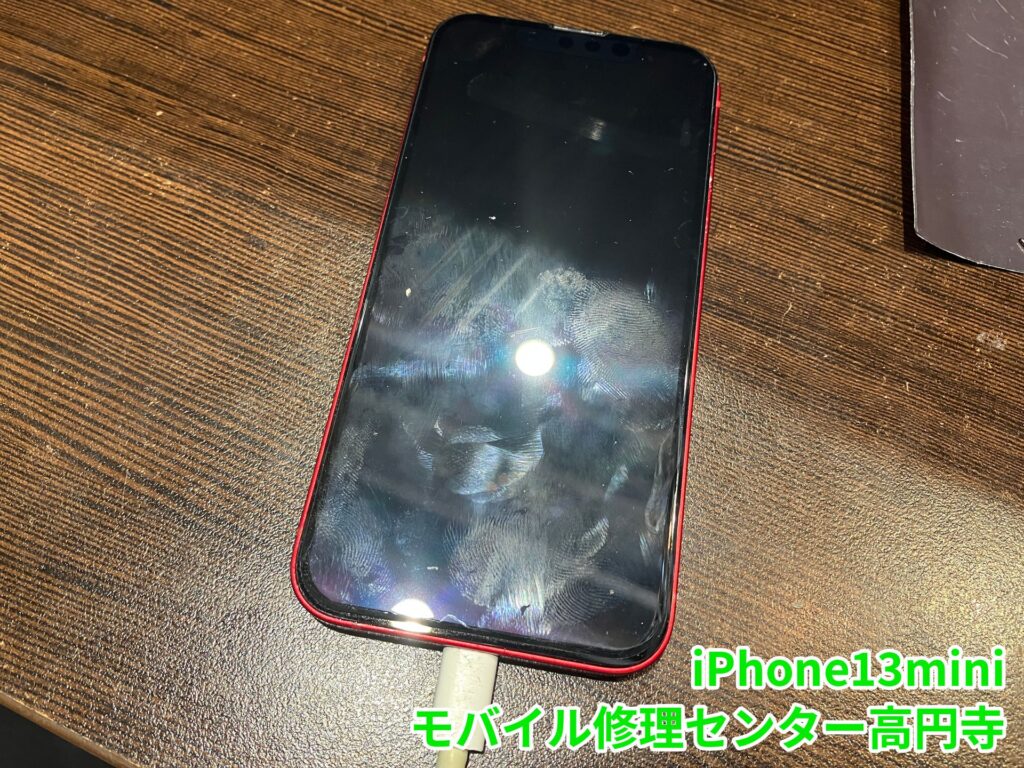
▲修理前:ケーブルをさしても充電が始まらず、画面もつかない状態でした(iPhone 13 mini)
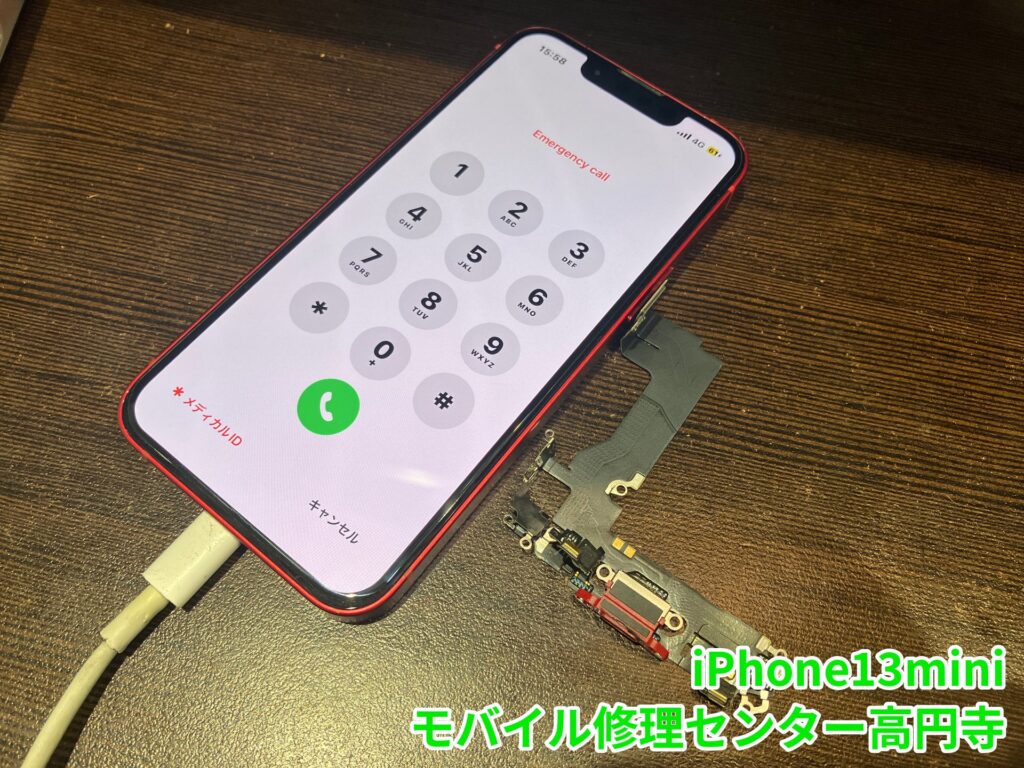
▲充電口ユニットを交換し、充電できるようになりました。隣は取り外した旧ユニットです
まとめ|替えて・のぞいて・試して、それでもダメなら相談を
充電できない時は、①ケーブルとアダプタを替える、②電源側を替える、③充電口をのぞく、④強制再起動、⑤ワイヤレスで試す、の順に切り分けるのが基本です。
この順番なら、買い替えで済む原因と修理が必要な原因を見分けられます。
「自分では判断がつかない」「充電口の中に何か詰まっている気がする」という場合は、モバイル修理センター高円寺店へお気軽にご相談ください。
状態の確認だけのご来店も歓迎しています。
ご来店の際は、普段お使いのケーブルとアダプタも一緒にお持ちいただくと、その場で組み合わせを替えて確認できるので、原因の特定が早くなります。
モバイル修理センター高円寺店
iPhone・Androidの充電口修理、バッテリー交換、受付中
「充電できない」「ケーブルが奥まで入らない」そんな時は、まずはお気軽にお問い合わせください!
※修理時間・料金は端末の状態や部品の在庫状況により異なります。ご来店前にお問い合わせいただくとスムーズです。
※キーワード:iPhone 充電できない/充電口 ホコリ/ケーブル 角度で切れる/ドックコネクタ 交換/ワイヤレス充電 切り分け 高円寺