

画面も映るし、タッチ操作も問題ない。なのにホームボタンを押しても、まったく反応しない——今回はそんなiPhone SE(第3世代)のご相談です。
今回は修理の手順そのものよりも、「なぜボタンが効かなくなるのか」「交換すると指紋認証はどうなるのか」という、ホームボタンとTouch IDの仕組みを中心にご紹介します。
■ 今回のご依頼内容
- 機種:iPhone SE(第3世代)
- 症状:ホームボタンが効かない(押しても反応しない・指紋認証も使えない)
- 修理内容:ホームボタンの交換(※ボタンの機能は復活しますが、指紋認証は使えなくなります)
修理前|ボタン以外は正常なのに、ホームボタンだけ無反応
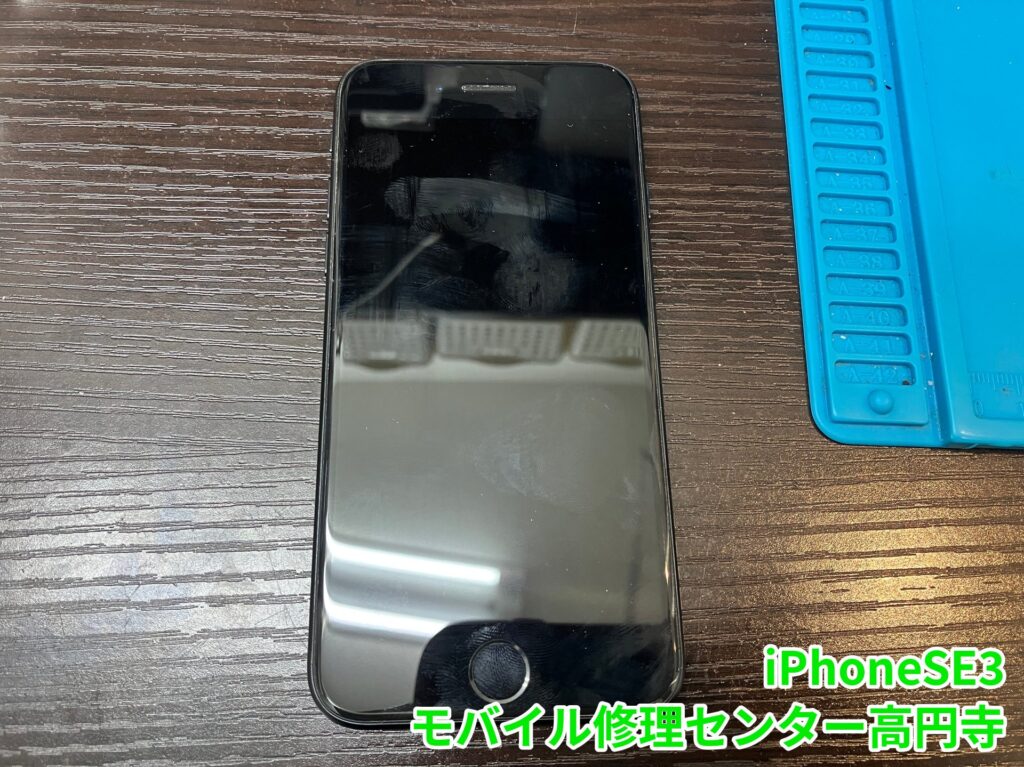
▲修理前:ホームボタンを押しても反応しなくなったiPhone SE(第3世代)
お預かりした端末は、画面の表示もタッチ操作も正常です。ところが、ホームボタンを押してもホーム画面に戻れず、指紋認証でのロック解除もできません。
iPhone SE(第3世代)の操作はホームボタンが中心ですから、ボタンが効かないだけで「アプリから戻れない」「画面を切り替えられない」と、日常の使い勝手が大きく落ちてしまいます。
まずは分解して、故障がどこで起きているのかを切り分けていきます。
ホームボタンの仕組み|ボタンは「画面を経由して」基板につながっている
意外に知られていませんが、iPhone SE(第3世代)のホームボタンは、基板(本体のメイン回路)に直接つながっているわけではありません。ホームボタンは画面パーツに接続され、画面パーツのコネクタを通って基板へ信号が届く構造になっています。つまり信号の流れは「ボタン → 画面 → 基板」という順番です。
また、このiPhone7シリーズ,iPhone8シリーズiPhoneSE2,SE3世代のホームボタンは実際に押し込む物理ボタンではなく、押す力を検知する感圧式で、押し込んだ感触は内蔵モーター(Taptic Engine)の振動で再現されています。「カチッ」という感触があっても、ボタン自体は沈んでいないのです。このため、ボタンの故障は「画面側のトラブル」と「ボタン自体のトラブル」のどちらでも起こり得ます。ここが、切り分けが重要なポイントです。
ホームボタンが効かなくなる原因は大きく2つ
パターン① 画面パーツ側の故障
ボタンの信号が通る画面側のケーブルやコネクタが傷んでいるケースです。この場合は画面を交換すれば、ホームボタンが使えるようになる可能性があります。そして重要な点として、ボタン自体は元の純正品のままなので、画面交換だけで直れば指紋認証(Touch ID)もそのまま使えます。
パターン② ホームボタン自体の故障
ボタン本体(指紋センサー部分を含む)が壊れているケースです。この場合はホームボタンの交換が必要で、ボタンを押す機能は復活しますが、指紋認証は使えなくなります。理由は後ほど詳しく解説しますが、これは修理の失敗ではなく、iPhoneのセキュリティ上の仕様です。
パターン③ 基板の故障 (稀)
ボタン本体も画面パーツも正常でメイン基板が壊れているケースです。この場合は基板修理を行う事で復活する事がございます。
外見だけでは①②③の判別はつきません。分解して画面側を切り分けたうえで、どの故障かを確認してから修理方法を決めていきます。
分解して切り分け|今回はホームボタン側の故障でした
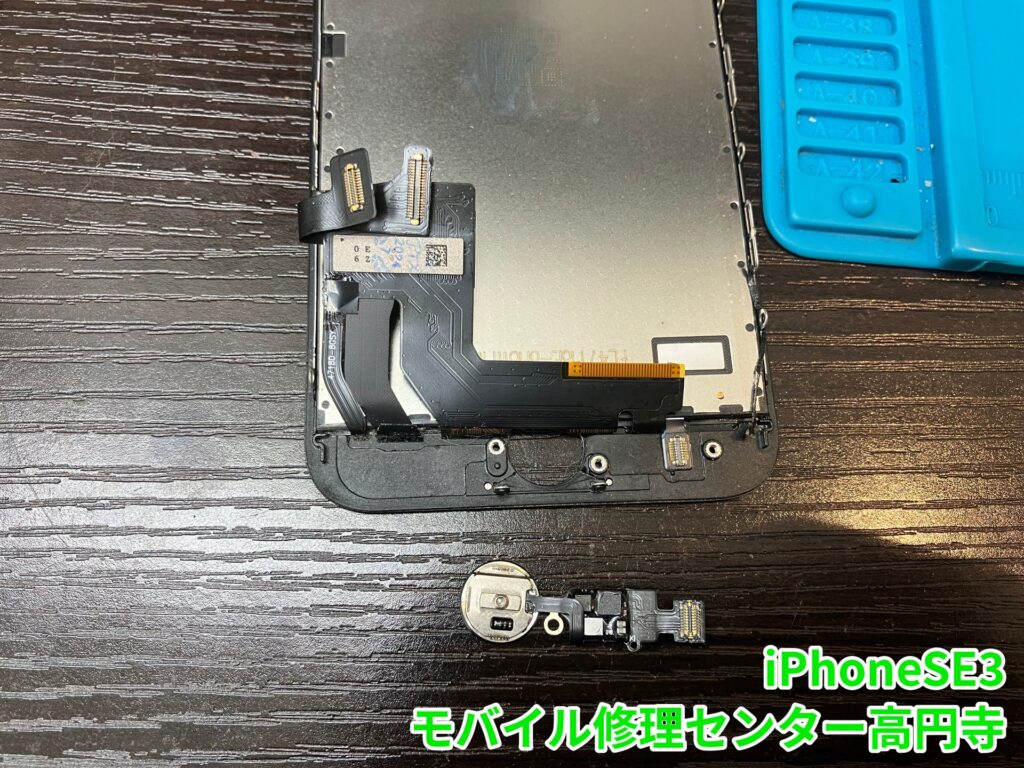
▲分解途中:画面パーツの裏側(上)と、取り外したホームボタン一式(下)。ボタンは画面を経由して基板につながっている
画面パーツを外し、ボタン側の状態を確認しながら切り分けを行ったところ、今回は画面側ではなく、ホームボタン自体の故障と判明しました。
写真下の丸いパーツがホームボタン一式で、ここには指紋センサーも組み込まれています。
画面交換では直らないため、お客様に状況と「交換すると指紋認証が使えなくなる」点を事前にご説明し、了承をいただいたうえでホームボタンの交換に進みました。
なぜボタン交換で指紋認証が戻らないのか|ペアリングの仕組み
「ボタンを新品に換えるのに、なぜ指紋認証だけ戻らないの?」と疑問に思われる方が多いのですが、これはホームボタンと基板がペアリング(紐付け)されているためです。指紋認証の照合は、基板側のセキュリティ領域(Secure Enclave)とボタン側の指紋センサーが、出荷時に1対1で紐付けされた組み合わせでなければ動作しない仕組みになっています。
他人の指紋センサーを勝手に付け替えて認証を通せてしまったら、セキュリティの意味がありません。そのため、交換したボタンには基板とのペアリング情報がなく、「ボタンを押す」という電気的な機能は復活しても、指紋認証だけは無効になるのです。これはAppleのセキュリティ仕様によるもので、当店を含む一般の修理店では再ペアリングができません。
ホームボタン交換をご希望の場合は、この点を必ず事前にご説明しています。
指紋認証が使えないと何が不便?
ボタン交換を検討するときに気になるのが、「指紋認証なしでどこまで不便になるか」だと思います。代表的な場面を挙げると、次のようなものがあります。
- ロック解除:毎回パスコード(数字)の入力が必要になります
- 銀行・証券アプリのログイン:生体認証ログインが使えず、IDやパスワードを毎回入力することに
- Apple Payなどのおサイフ機能:支払い時の認証が指紋からパスコード入力に変わります
- App Storeでの購入・インストール:確認のたびにパスワード入力が必要になります
- パスワード自動入力(キーチェーン):保存したパスワードを呼び出す認証も、パスコードに切り替わります
つまり「使えなくなる」わけではなく、認証のたびにひと手間増えるのが実情です。特に銀行系アプリを日常的に使う方は、その差を大きく感じるかもしれません。一方で、「ロック解除はパスコードでも構わないから、とにかくボタンの操作感を取り戻したい」という方には、ボタン交換は十分に意味のある修理です。
修理しない選択肢|AssistiveTouchで代用もできます
実は、ホームボタンを修理しなくても使い続ける方法もあります。iPhoneのAssistiveTouch(アシスティブタッチ)機能を使うと、画面上に丸い仮想ボタンを表示でき、それをタップすることでホーム操作の代わりにできます。
設定は「設定」→「アクセシビリティ」→「タッチ」→「AssistiveTouch」をオンにするだけです。
ただし、あくまで代用手段です。画面上にボタンが常時表示される見た目の違和感や、操作ステップが増えるわずらわしさは残りますし、当然ながら指紋認証が戻るわけでもありません。
「まずはお金をかけずに様子を見たい」という方にはおすすめの方法ですが、今回のお客様はボタンそのものの復活をご希望され、交換修理となりました。
当店ではホームボタンの交換にも対応していますので、代用で使うか修理するか迷っている方も、まずはご相談ください。
修理後|ホームボタンの機能が復活しました
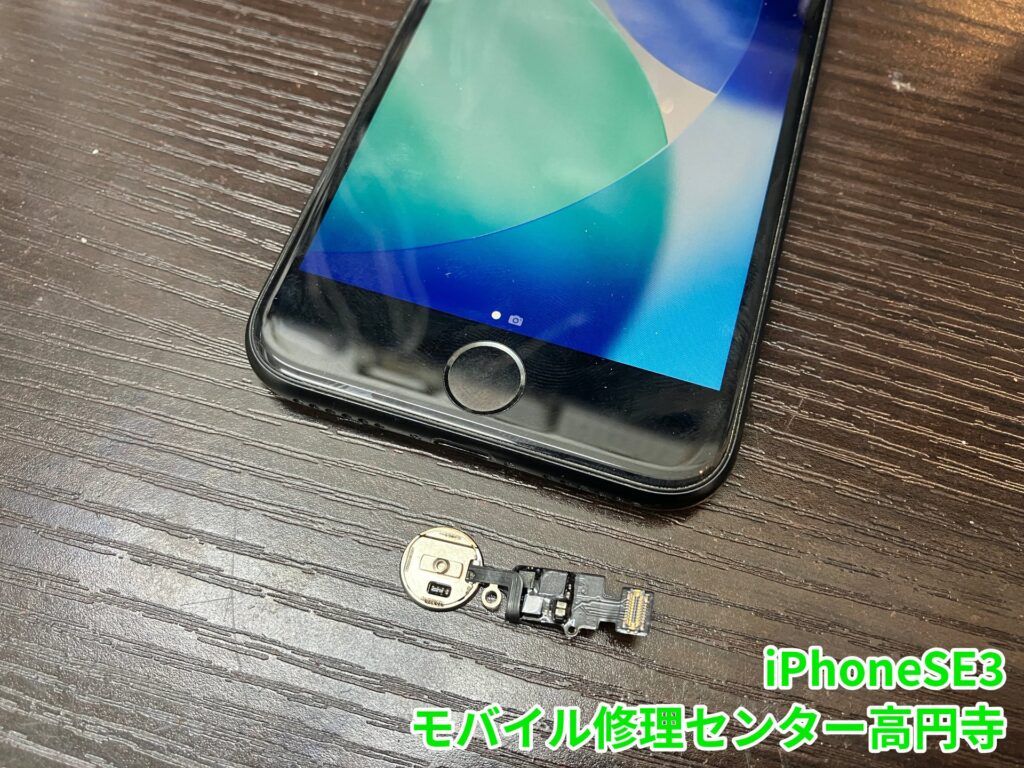
▲修理後:ホームボタンの機能が復活したiPhone SE(第3世代)。下は取り外した故障したホームボタン
新しいホームボタンに交換し、押したときの振動フィードバックを含め、ボタンの機能が復活しました。ホーム画面への移動やアプリの切り替えなど、操作に問題がないことを確認してのお渡しです。写真の通りデータはそのまま残っています。繰り返しになりますが、この端末では指紋認証は使えなくなっているため、ロック解除や各種認証はパスコードでの運用になります。その点も含めて、お渡し時に改めてご案内しました。
⚠ ホームボタンが効かなくなった時の注意点
感圧式のボタンは、強く押し込んでも直ることはありません。無理な力をかけ続けると画面側を傷める原因にもなります。また、ボタンが効かないまま再起動すると、最初のロック解除で操作に困ることがあるため、先にAssistiveTouchを有効化しておくと安心です。「押しても反応しない」「指紋認証だけ急に通らなくなった」という場合も、故障箇所によって修理方法が変わります。自己判断せず、まずは端末をお見せください。
iPhone SE(第3世代)のホームボタン修理も当店へ
モバイル修理センター高円寺店では、iPhone SE(第3世代)のホームボタン交換に対応しています。故障が画面側かボタン側かで、修理内容も「指紋認証が残るかどうか」も変わってきます。状態を確認したうえで、指紋認証への影響も含めて事前にご説明しますので、「ボタンが効かない」「指紋認証が通らない」といった症状でお困りの方は、お気軽にご相談ください。
モバイル修理センター高円寺店
iPhone SE(第3世代)のホームボタン交換・指紋認証のご相談受付中
「ボタンが効かない」「Touch IDが使えない」そんな時は、まずはお気軽にお問い合わせください!
※修理時間・料金は端末の状態や部品の在庫状況により異なります。ご来店前にお問い合わせいただくとスムーズです。
※キーワード:iPhone SE 第3世代 ホームボタン 効かない/ホームボタン交換 高円寺/指紋認証/Touch ID/AssistiveTouch